ПК для SOLIDWORKS: вимоги та рекомендації
Підбір обладнання під реальне навантаження — не лише за мінімальними вимогами вендора
Швидкість роботи в CAD залежить не від одного компонента, а від балансу процесора, оперативної пам'яті, графіки та накопичувача. Крім того, потрібно враховувати розмір збірок, складність деталей, кількість креслень і використання Simulation, Visualize або PDM.
Тому ПК для SOLIDWORKS варто підбирати під реальні завдання, а офіційні вимоги вендора використовувати як базову межу сумісності. У статті окремо наведено офіційні системні вимоги SOLIDWORKS 2026 і практичні рекомендації SOFTICO. Конкретні конфігурації не є специфікаціями Dassault Systèmes, а допомагають сформувати технічне завдання на закупівлю.
Мінімальні вимоги
Для SOLIDWORKS 2026 офіційно підтримується Windows 11 64-bit. Підтримка Windows 10 завершується на SOLIDWORKS 2025 SP5, тому для версії 2026 її використовувати не слід. Windows Home Editions і Windows To Go не підтримуються. Також вендор не підтримує Apple Mac із Windows, запущеною через Boot Camp.
Офіційні вимоги SOLIDWORKS 2026 до обладнання передбачають процесор архітектури x86_64 — Intel 64 або AMD64, не менше 16 ГБ RAM, сертифіковані відеокарту та драйвер. Вендор рекомендує 32 ГБ оперативної пам'яті та SSD для оптимальної продуктивності. Для PDM Contributor, PDM Viewer і Electrical Schematic окремо зазначено 8 ГБ RAM, рекомендовано 16 ГБ.
Мінімальна конфігурація означає відповідність базовим умовам встановлення та підтримки, але не гарантує однакової швидкості для невеликої деталі й великої збірки. Зі збільшенням кількості компонентів зростає навантаження на CPU, GPU і RAM, а заповнення пам'яті може знижувати швидкодію.
Рекомендовані характеристики
Параметри нижче — практичні рекомендації, а не додаткові офіційні вимоги Dassault Systèmes. Оптимальний комп'ютер для CAD має забезпечувати стабільну роботу під навантаженням, запас пам'яті та можливість модернізації.
CPU
Офіційно не встановлено конкретну модель, частоту або кількість ядер процесора. Вказано лише архітектуру x86_64. Для щоденного моделювання важлива висока продуктивність одного ядра, а велика кількість ядер сама по собі не гарантує швидшої роботи.
Для універсальної станції доцільно обирати сучасний Intel 64 або AMD64 із сильними результатами в single-core тестах і якісним охолодженням. Для Simulation, рендерингу та паралельної роботи в кількох професійних програмах важливо також враховувати багатоядерну продуктивність.
RAM
Офіційний мінімум — 16 ГБ, рекомендований вендором обсяг — 32 ГБ. Для стандартного моделювання, креслень і збірок помірної складності варто починати з 32 ГБ. Якщо одночасно відкривається багато документів, використовуються великі збірки, Simulation, Visualize або інші ресурсоємні програми, можна передбачити 64 ГБ чи більше.
Бажано залишити вільні слоти для подальшого розширення. Так робоча станція CAD зможе отримати більше пам'яті після тестування на реальних проєктах без повної заміни комп'ютера.
GPU
SOLIDWORKS не встановлює універсальну модель GPU або фіксований обсяг відеопам'яті для всіх сценаріїв. Офіційна рекомендація — використовувати сертифіковані відеокарти та драйвери. У базі Hardware Certification можна вибрати SOLIDWORKS 2026, виробника, модель системи, операційну систему, графічний адаптер і рекомендований драйвер.
Усі наведені там конфігурації сертифіковані для роботи із SOLIDWORKS. Тому GPU не варто обирати лише за поколінням, обсягом пам'яті або результатами в іграх. Потрібно перевірити конкретну комбінацію робочої станції, відеокарти та драйвера. Для SOLIDWORKS Visualize діють окремі вимоги, тому обладнання для рендерингу слід оцінювати додатково.
Накопичувач
Dassault Systèmes рекомендує SSD для оптимальної продуктивності, але не визначає обов'язковий інтерфейс або місткість. Для нової системи варто обирати SSD, на якому достатньо місця для Windows, SOLIDWORKS, локального кешу, тимчасових файлів і поточних проєктів. NVMe є практичним сучасним варіантом, але це не окрема офіційна вимога.
Ноутбук чи ПК
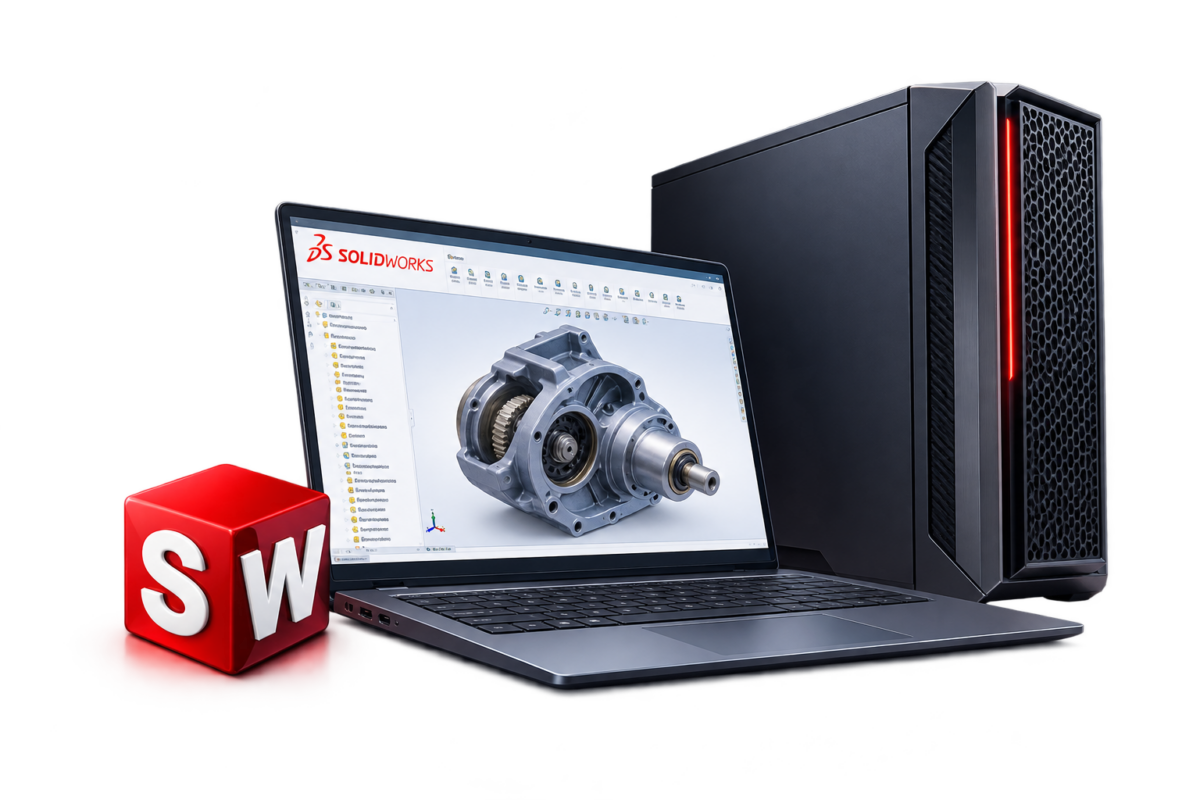
Стаціонарний комп'ютер простіше оснастити ефективним охолодженням, додатковою RAM, кількома накопичувачами та сертифікованою професійною графікою. Він краще підходить для постійного робочого місця, великих збірок і тривалих розрахунків.
Перевага ноутбука — мобільність, але потрібно уважніше перевіряти його продуктивність під навантаженням і можливості оновлення. Вирішуючи, який ноутбук для SOLIDWORKS придбати, варто шукати не просто потужну модель, а конфігурацію з офіційної бази Hardware Certification для версії 2026. У ній є як стаціонарні, так і мобільні робочі станції різних виробників.
Типові помилки при виборі
Перша помилка — сприймати 16 ГБ RAM як рекомендований стандарт, хоча це офіційний мінімум, а рекомендовано 32 ГБ. Друга — купувати відеокарту без перевірки сертифікованого драйвера. Третя — оцінювати CPU лише за кількістю ядер. Четверта — встановлювати SOLIDWORKS 2026 на Windows 10 або Windows Home.
Також не слід оцінювати продуктивність SOLIDWORKS лише за загальними тестами ПК. На офіційному сайті доступні результати SOLIDWORKS Performance Test із показниками CPU, графіки, введення-виведення, рендерингу та Simulation. Це не сертифікація, але корисний додатковий орієнтир.
Готові конфігурації
Нижче наведено практичні профілі SOFTICO, а не офіційні збірки SOLIDWORKS. У кожному випадку конкретну GPU та драйвер потрібно перевірити в Hardware Certification.
Базовий профіль: Windows 11 Pro 64-bit, сучасний x86_64-процесор із високою однопотоковою продуктивністю, 32 ГБ RAM, сертифікована відеокарта та SSD. Підходить для навчання, деталей, креслень і невеликих збірок.
Універсальний профіль: Windows 11 Pro 64-bit, продуктивний сучасний CPU, 64 ГБ RAM як практичний запас, сертифікована професійна GPU, швидкий SSD і можливість розширення пам'яті. Такий ПК для SOLIDWORKS доцільний для регулярної роботи зі складнішими деталями та збірками.
Профіль для великих проєктів: CPU із сильними single-core і multi-core показниками, 64–128 ГБ RAM залежно від фактичного споживання, сертифікована GPU та швидкі накопичувачі. Конфігурацію потрібно підтвердити тестами на власних моделях, особливо для Simulation і Visualize.
Підсумок
ПК для SOLIDWORKS варто підбирати не лише за мінімальними системними вимогами, а насамперед за реальними сценаріями роботи. Одна конфігурація може комфортно працювати з окремими деталями та кресленнями, але вже не забезпечувати достатньої продуктивності для великих збірок, складних розрахунків у Simulation або рендерингу у Visualize.
У більшості професійних сценаріїв оптимальна конфігурація формується як збалансована система: сучасний процесор із високою однопотоковою продуктивністю, достатній обсяг RAM, сертифікована графіка та швидкий SSD. При цьому немає сенсу максимально інвестувати лише в один компонент — наприклад, відеокарту або процесор — якщо інші частини системи створюватимуть обмеження.
Тому найкращий ПК для SOLIDWORKS — не обов'язково найдорожча конфігурація, а робоча станція, характеристики якої відповідають вашим проєктам сьогодні та залишають достатній резерв для подальшого зростання навантаження.
Новини SOLIDWORKS
ТОП помилок у SOLIDWORKS і як їх уникнути
ТОП помилок у SOLIDWORKS і як їх уникнути Найчастіші помилки при роботі в SOLIDWORKS і практичні поради для інженерів. SOLIDWORKS
ПК для SOLIDWORKS: вимоги та рекомендації
ПК для SOLIDWORKS: вимоги та рекомендації Підбір обладнання під реальне навантаження — не лише за мінімальними вимогами вендора Швидкість роботи
SOLIDWORKS для стартапів
SOLIDWORKS для стартапів Як обрати CAD-інструменти, ліцензії та обладнання для розробки фізичного продукту Розробка фізичного продукту зазвичай починається з невеликої
Що нового в SOLIDWORKS xDesign 2026x FD02
Що нового в SOLIDWORKS xDesign 2026x FD02 Оновлення SOLIDWORKS xDesign 2026x FD02: зручніше керування контентом, власні шрифти в ескізах і
Готові перейти на SOLIDWORKS?
Заповніть форму, щоб наші досвідчені спеціалісти Softico могли надати вам найактуальнішу інформацію та індивідуальні пропозиції згідно з вашими потребами у таких аспектах, як:
- Цінові пропозиції;
- Варіанти ліцензій;
- Презентації продуктів;
- Місцеві заходи та майстер-класи;
- Підтримку та обслуговування.
З нетерпінням очікуємо на можливість відповісти на ваш запит!