
1. Навігація деревом конструювання FeatureManager
Зі збільшенням складності збірки дерево конструювання FeatureManager перетворюється на багаторівневу структуру. Пошук потрібного компонента може вимагати тривалого прокручування списку та переходів між вкладеними підзбірками.
Використання інструментів навігації та фільтрації допомагає швидше знаходити необхідні елементи й орієнтуватися у структурі складних збірок.
Навігаційний ланцюжок Breadcrumbs
Функція Breadcrumbs спрощує навігацію деревом FeatureManager, відображаючи ієрархію вибраного елемента безпосередньо в графічній області.
Після вибору геометричного елемента SOLIDWORKS показує відповідний навігаційний ланцюжок. Натискання клавіші D переміщує його до поточного положення курсора.
Це дає змогу швидко переходити до редагування сполучень, відкривати батьківські підзбірки або переглядати ескізи без необхідності повертатися до дерева конструювання.
Ще одна перевага Breadcrumbs — відображення лише інформації, пов’язаної з вибраними компонентами. Завдяки цьому зменшується кількість зайвих елементів на екрані та ризик випадково вибрати компонент з іншої збірки.
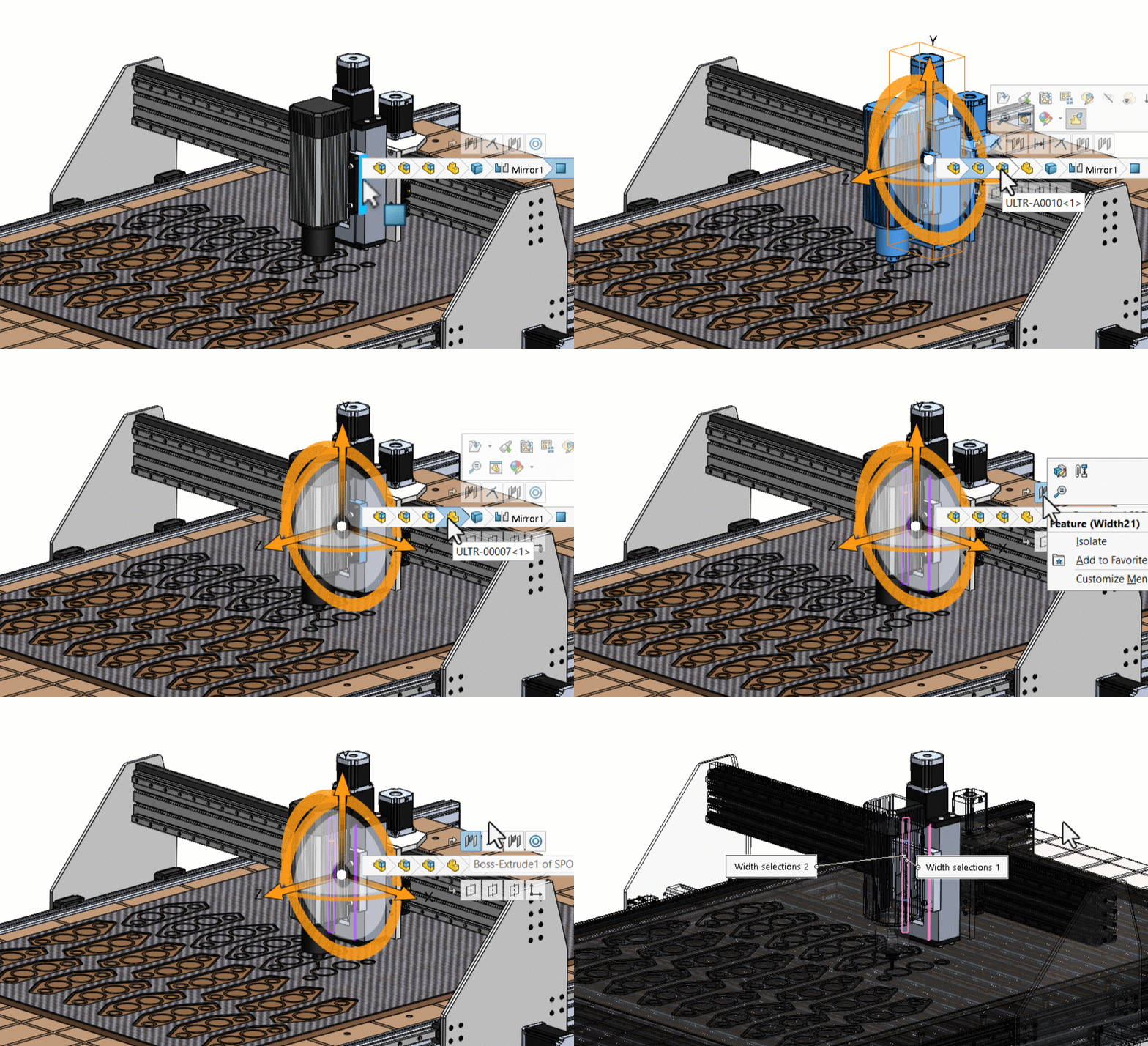
Малюнок 1. Використання Breadcrumbs для навігації деревом конструювання.
Згортання елементів дерева (Collapse All Items)
Під час роботи зі складними збірками велика кількість розгорнутих підзбірок може ускладнювати навігацію у FeatureManager.
Команда Collapse Items дозволяє одним натисканням згорнути всі розгорнуті гілки дерева до верхнього рівня.
Для її використання достатньо натиснути правою кнопкою миші у верхній частині дерева конструювання та вибрати відповідну команду або скористатися комбінацією клавіш Shift + C.
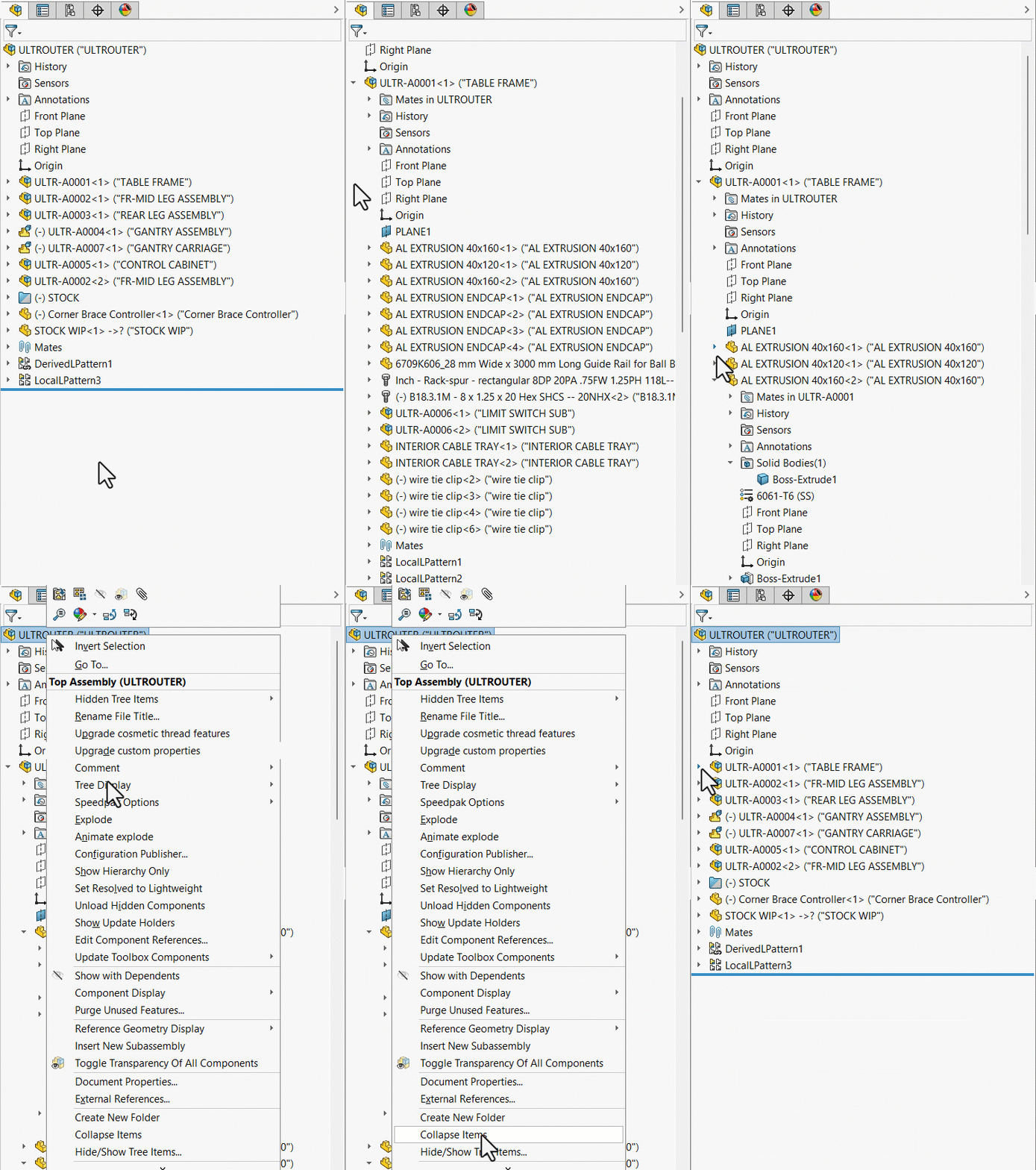
Малюнок 2. Використання команди Collapse Items за допомогою Shift + C.
Фільтр дерева конструювання (Feature Tree Filter)
Фільтр у верхній частині дерева FeatureManager дозволяє знаходити компоненти за назвою деталі, користувацькою властивістю або описом.
Також можна налаштувати приховування компонентів, які не відповідають умовам пошуку, безпосередньо в графічній області.
Це особливо зручно під час роботи з великими збірками, коли потрібно швидко знайти конкретні деталі та відокремити їх від решти компонентів моделі.
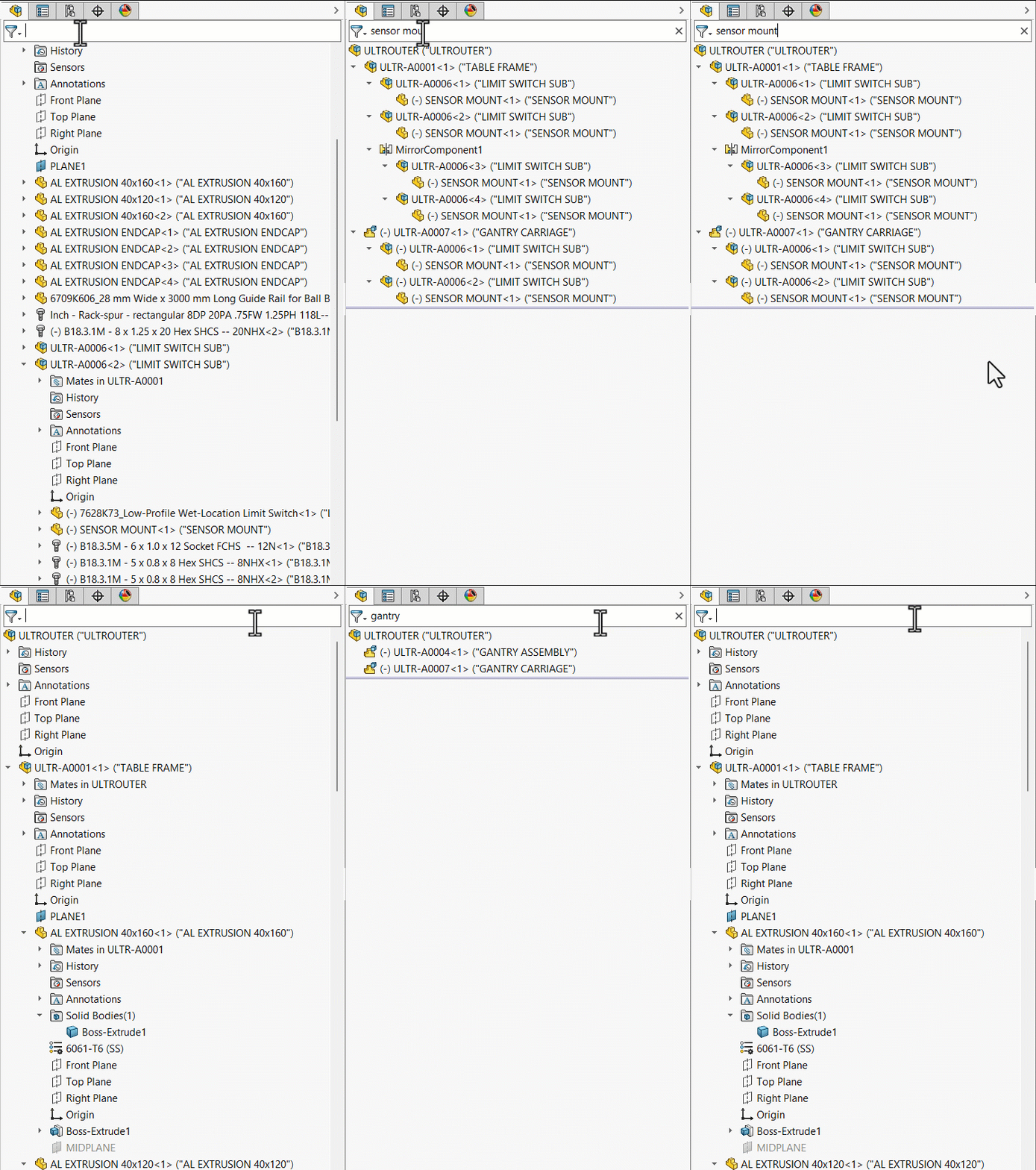
Малюнок 3. Фільтрація компонентів у дереві FeatureManager.
Панель відображення (Display Pane)
Display Pane — це додаткова панель біля дерева конструювання, яка дозволяє швидко керувати відображенням деталей, площин та ескізів.
Щоб відкрити панель, потрібно натиснути стрілку біля правого краю FeatureManager.
У ній доступні інструменти для:
- приховування та відображення компонентів;
- перемикання режимів відображення, зокрема каркасного та затіненого;
- налаштування зовнішнього вигляду компонентів;
- керування прозорістю.
Display Pane корисна як для роботи з деревом конструювання, так і для керування відображенням моделі в графічній області. Водночас її можливості залишаються недостатньо відомими частині користувачів SOLIDWORKS.
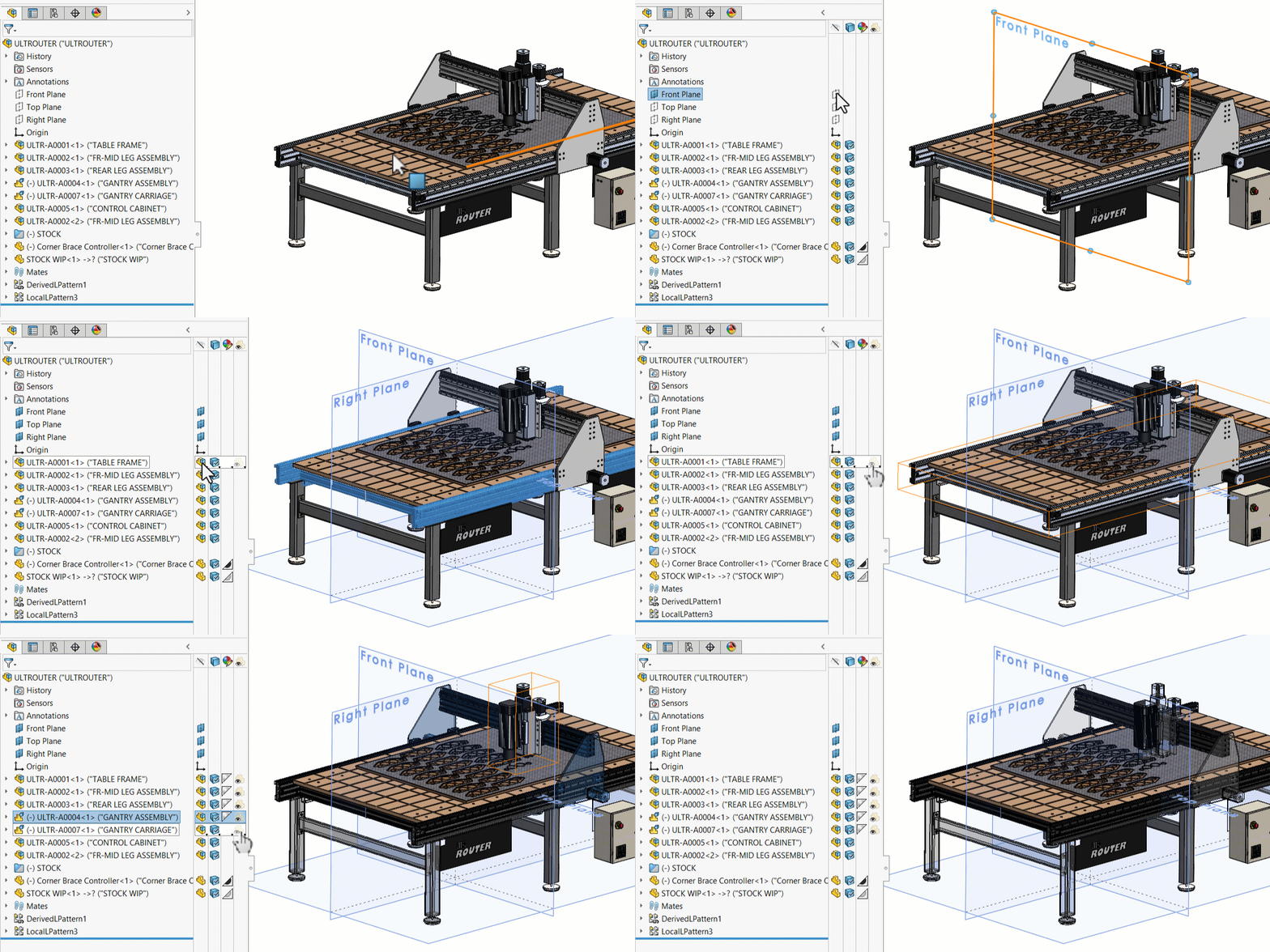
Малюнок 4. Керування відображенням компонентів за допомогою Display Pane.
2. Створення сполучень компонентів (Mates)
Сполучення компонентів — одна з основних операцій під час роботи зі збірками в SOLIDWORKS.
Інструменти, які спрощують створення сполучень, допомагають підвищити надійність моделі, зменшити кількість ручних операцій і полегшити подальшу роботу зі збіркою.
Сполучення за шириною (Width Mates) та обмеження Free
Сполучення Width дозволяє розташувати компонент по центру між двома гранями без необхідності створювати допоміжні серединні площини або вручну розраховувати відстані зміщення.
Для цього достатньо вибрати дві опорні грані Width та дві опорні грані Tab. SOLIDWORKS автоматично створює відповідні геометричні обмеження.
Крім стандартного центрування, цей тип сполучення підтримує параметр Free, який особливо корисний для рухомих механізмів.
Він обмежує переміщення компонента двома протилежними гранями, але дозволяє йому вільно рухатися між ними вздовж необмеженої осі.
Наприклад, такий підхід можна використовувати для обмеження руху компонента в напрямній типу «ластівчин хвіст».
Малюнок 5. Використання Width Mate з обмеженням Free.
Додаткова можливість: хоча Width належить до розширених типів сполучень, його можна створити за допомогою QuickMates. Для цього потрібно утримувати клавішу Ctrl і вибрати чотири грані.
SOLIDWORKS автоматично визначає відповідні пари граней для створення сполучення за шириною.
Масив компонентів на основі наявного масиву (Pattern-Driven Component Pattern)
Ручне створення масивів кріпильних елементів або кронштейнів із зазначенням кількості екземплярів і відстаней між ними потребує додаткових дій. Крім того, зміни у вихідній деталі можуть порушити відповідність між її геометрією та розташуванням компонентів у збірці.
Функція Pattern-Driven Component Pattern, також відома як Derived Pattern, дозволяє використовувати масиви елементів, уже створені в окремих деталях, наприклад Linear Pattern.
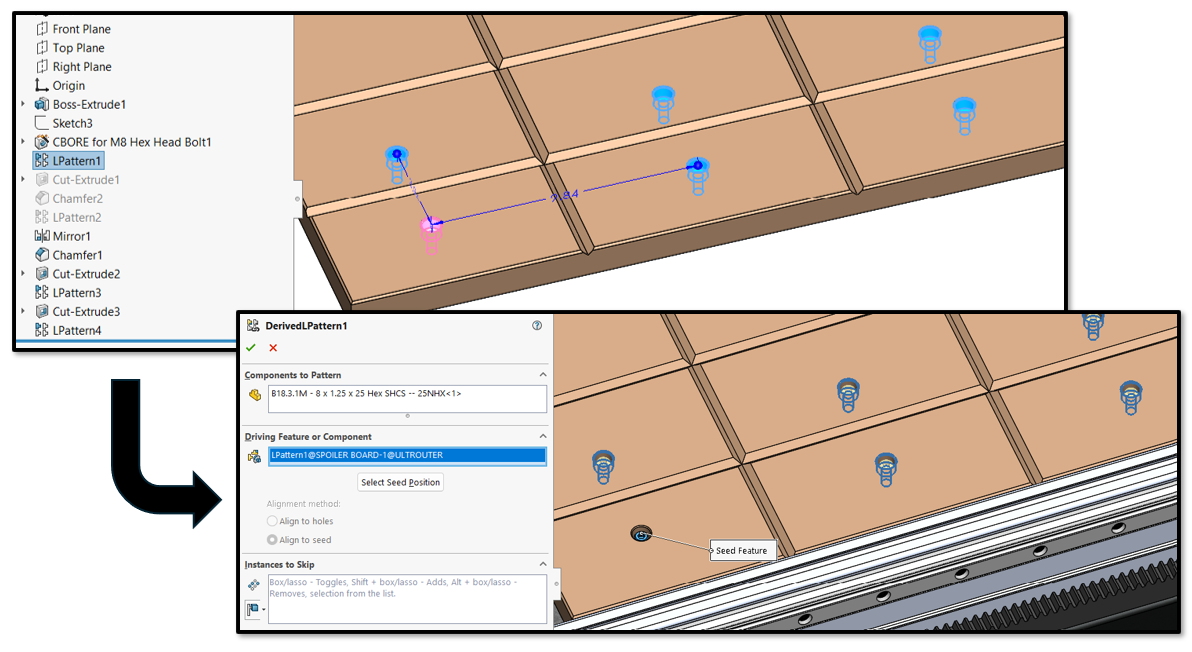
Малюнок 6. Лінійний масив на рівні деталі (вгорі) та похідний масив на рівні збірки (внизу).
Якщо у вихідній деталі змінюються крок, відстань між елементами або їхня кількість, відповідний масив кріпильних елементів у збірці оновлюється автоматично.
Це допомагає зберігати задум конструкції та уникати помилок у специфікації (Bill of Materials, BOM), які можуть виникати через невідповідність кількості кріпильних елементів.
Автоматична прозорість першого вибраного компонента (Make First Selection Transparent)
Під час створення сполучень усередині закритих збірок або компактних корпусів перший вибраний компонент часто перекриває геометрію, необхідну для створення сполучення.
Замість ручного приховування компонентів, створення розрізів моделі або перемикання станів відображення можна скористатися функцією Make First Selection Transparent.
Вона доступна безпосередньо в менеджері властивостей сполучень Mate PropertyManager.
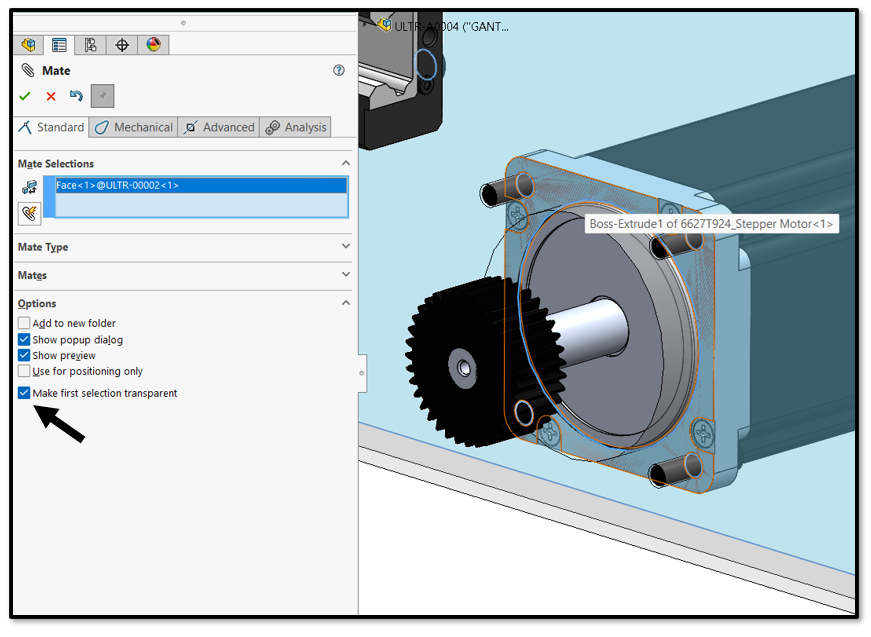
Малюнок 7. Налаштування Make First Selection Transparent у Mate PropertyManager.
Коли параметр активовано, після вибору першого геометричного елемента відповідний компонент автоматично стає напівпрозорим.
Це відкриває доступ до внутрішніх граней та опорної геометрії сусідньої деталі, дозволяючи вибрати другий елемент сполучення крізь перший компонент.
Після завершення вибору обох елементів компонент автоматично повертається до початкового вигляду.
Завдяки цій функції створювати сполучення можна без необхідності тимчасово переміщувати компоненти один від одного, щоб отримати доступ до прихованих граней. Це також робить традиційний інструмент Mate зручнішою альтернативою попередньому вибору граней через Ctrl і QuickMates.
3. Навігація в графічній області та ергономіка
Постійне переміщення курсора та багаторазові маніпуляції з тривимірною моделлю можуть спричиняти втому під час тривалої роботи в CAD-системах.
Оптимізація навігації в графічній області допомагає зберігати потрібний ракурс моделі та скорочувати кількість повторюваних рухів мишею.
Відкриття деталі зі збереженням положення (Open Part in Position)
За стандартного відкриття компонента зі збірки SOLIDWORKS відображає деталь у вихідній орієнтації відносно початку координат.
Через це для перегляду тієї самої грані, яка щойно була видимою у збірці, може знадобитися повторне обертання моделі.
Функція Open Part in Position, доступна в контекстному меню компонента, дозволяє зберегти поточний кут огляду, масштаб і орієнтацію моделі.
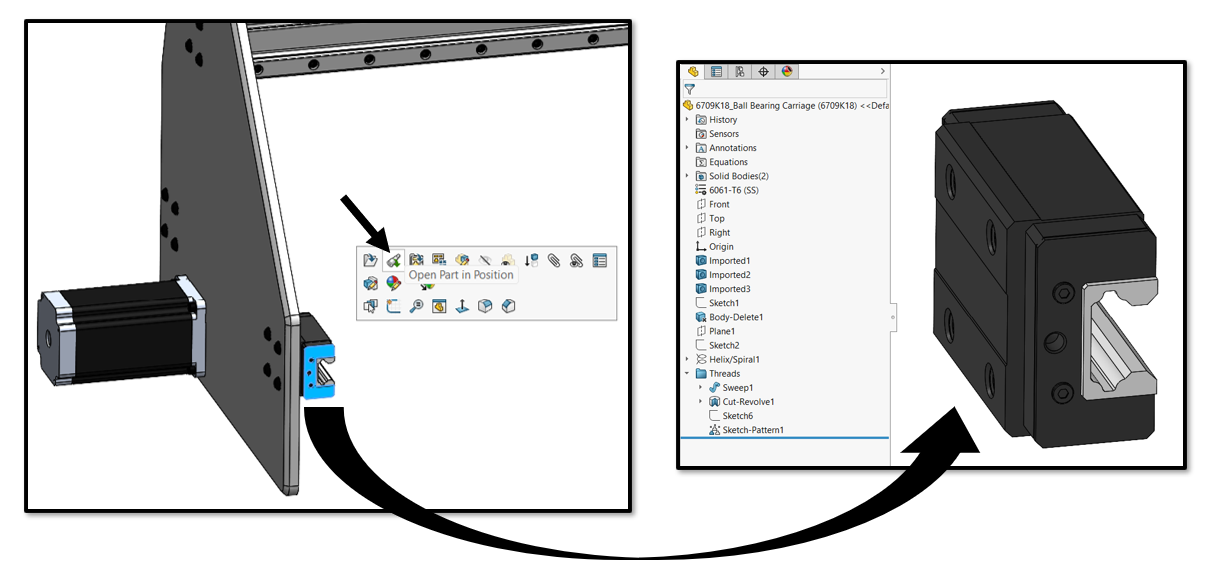
Малюнок 8. Відкриття деталі за допомогою Open Part in Position.
Після відкриття деталі в окремому вікні потрібна грань або конструктивний елемент залишаються в тому самому положенні відносно користувача.
Це дозволяє зберігати орієнтацію під час переходу від збірки до редагування окремої деталі.
Збережені іменовані види (Saved / Named Views)
Під час роботи зі складними збірками пошук потрібного ракурсу для перевірки невеликого зазору може вимагати багаторазового обертання та масштабування моделі.
SOLIDWORKS дозволяє зберігати такі ракурси за допомогою інструмента New Named View.
Для цього потрібно натиснути пробіл (Spacebar), відкрити меню View Orientation та зберегти поточний вид.
Надалі можна швидко повертатися до збережених кутів огляду й масштабів без необхідності повторно налаштовувати положення моделі.
Ця можливість також зручна для створення знімків екрана моделі з однакових ракурсів.
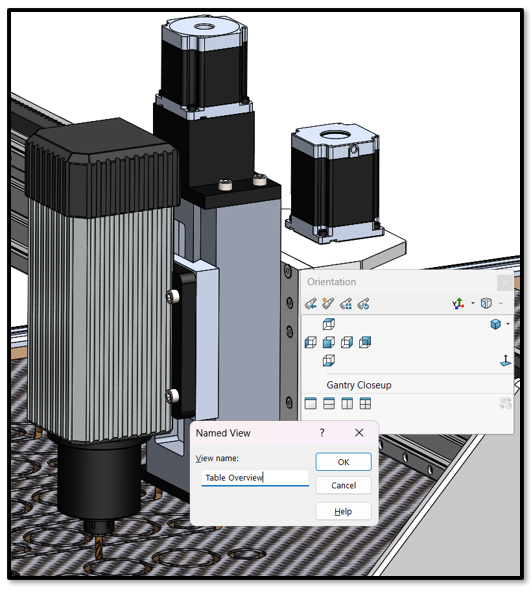
Малюнок 9. Створення збережених іменованих видів.
Навігація за допомогою 3D-миші (SpaceMouse)
Використання 3D-миші в SOLIDWORKS залежить від характеру завдань і готовності користувача освоїти новий спосіб керування моделлю.
Під час створення ескізів, моделювання простих деталей або підготовки креслень такий пристрій може бути корисним, але не завжди є необхідним.
Водночас для роботи зі збірками, перевірки конструкцій і підготовки моделей для іншого програмного забезпечення або надбудов 3D-миша може значно полегшити навігацію.
Вона дозволяє обертати, переміщувати та масштабувати тривимірну модель без використання відповідних комбінацій клавіш і кнопок звичайної миші.
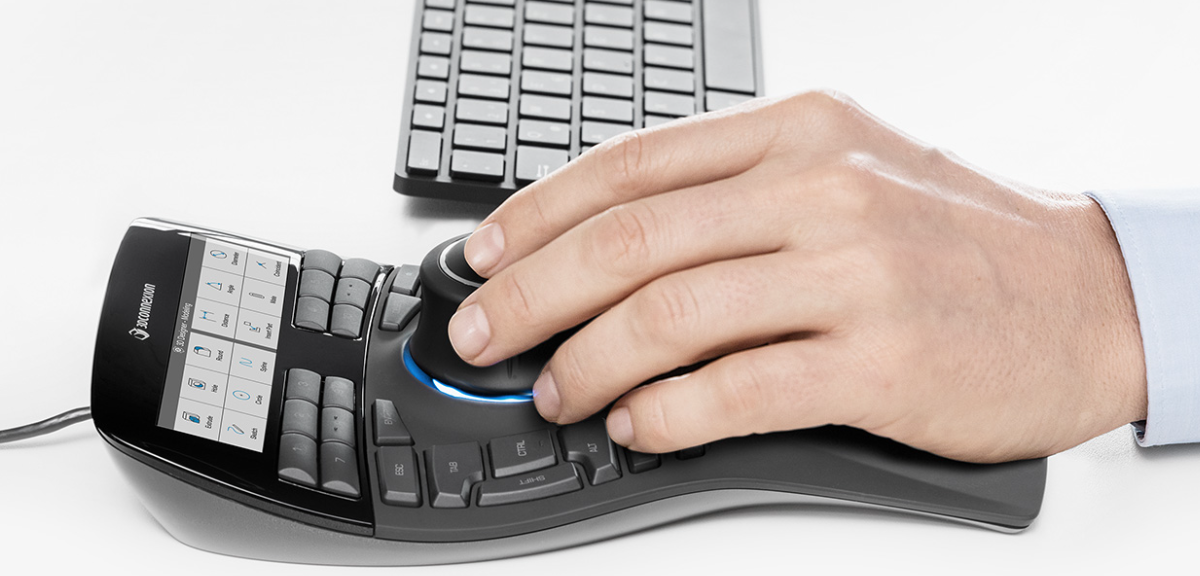
Малюнок 10. Навігація тривимірною моделлю за допомогою SpaceMouse.
Використання 3D-миші в одній руці та звичайної миші — в іншій також має ергономічні переваги.
У моделях вищого класу передбачено програмовані клавіші швидкого доступу, яким можна призначити команди для виконання типових операцій зі збірками.
Зокрема, це може бути створення сполучень, вставлення компонентів або їх тимчасове виключення з розрахунку.
Такий підхід дозволяє рідше звертатися до клавіатури та підтримувати безперервність робочого процесу.
Серед прикладів пристроїв, що використовуються для таких завдань, — SpaceMouse Enterprise та SpaceMouse Wireless.
Відсутність потреби постійно утримувати кнопку звичайної миші для обертання моделі також допомагає зменшити навантаження на основну руку.
Крім того, звичайну мишу можна використовувати переважно для вибору геометричних елементів, що покращує точність роботи з ними.
Підставки та опори для зап’ястя (Wrist Rests / Supports)
Навіть за активного використання комбінацій клавіш щоденна робота з CAD-моделями передбачає велику кількість рухів і клацань мишею.
Повторювані навантаження можуть підвищувати ризик травм від перенапруження (Repetitive Strain Injury, RSI).
Одним із варіантів покращення ергономіки робочого місця є рухома підставка для зап’ястя, наприклад DeltaHub Carpio 2.0.
Така підставка переміщується разом із рукою та допомагає зменшити відчутне навантаження на зап’ястя під час клацань і прокручування коліщатка миші.
Вона також має компактні розміри, завдяки чому її зручно використовувати на різних робочих місцях.
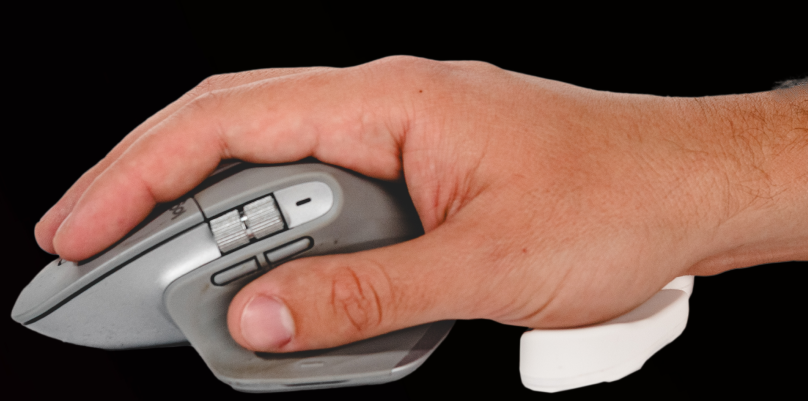
Малюнок 11. Рухома підставка для підтримки зап’ястя під час роботи з мишею.
Звикання до рухомої підставки може потребувати одного-двох днів. Після адаптації вона дозволяє покращити ергономіку без уповільнення роботи або погіршення точності керування мишею.
Альтернативою може бути звичайний ортез для зап’ястя, який можна використовувати в дні з особливо інтенсивним навантаженням.
4. Кріпильні елементи та стандартні компоненти (Fasteners & Hardware)
Кріпильні елементи часто становлять найбільшу частку компонентів механічної збірки.
Тому їх ручне вставлення та підбір розмірів можуть суттєво збільшувати обсяг роботи під час моделювання.
Використання спеціалізованих інструментів для стандартних компонентів допомагає оптимізувати ці процеси протягом усього проєкту.
SOLIDWORKS Toolbox
Надбудова SOLIDWORKS Toolbox автоматизує вставлення та підбір розмірів стандартних кріпильних елементів, зокрема гвинтів, гайок, шайб і стопорних кілець.
Якщо перетягнути кріпильний елемент із Toolbox безпосередньо на отвір, створений за допомогою Hole Wizard, SOLIDWORKS автоматично підбирає його параметри відповідно до характеристик отвору.
Це стосується різьби, довжини та необхідного зазору.
Також доступна функція Auto-size to mated geometry, яка дозволяє автоматично коригувати глибину входження гвинта з урахуванням сумарної товщини компонентів збірки, що з’єднуються.
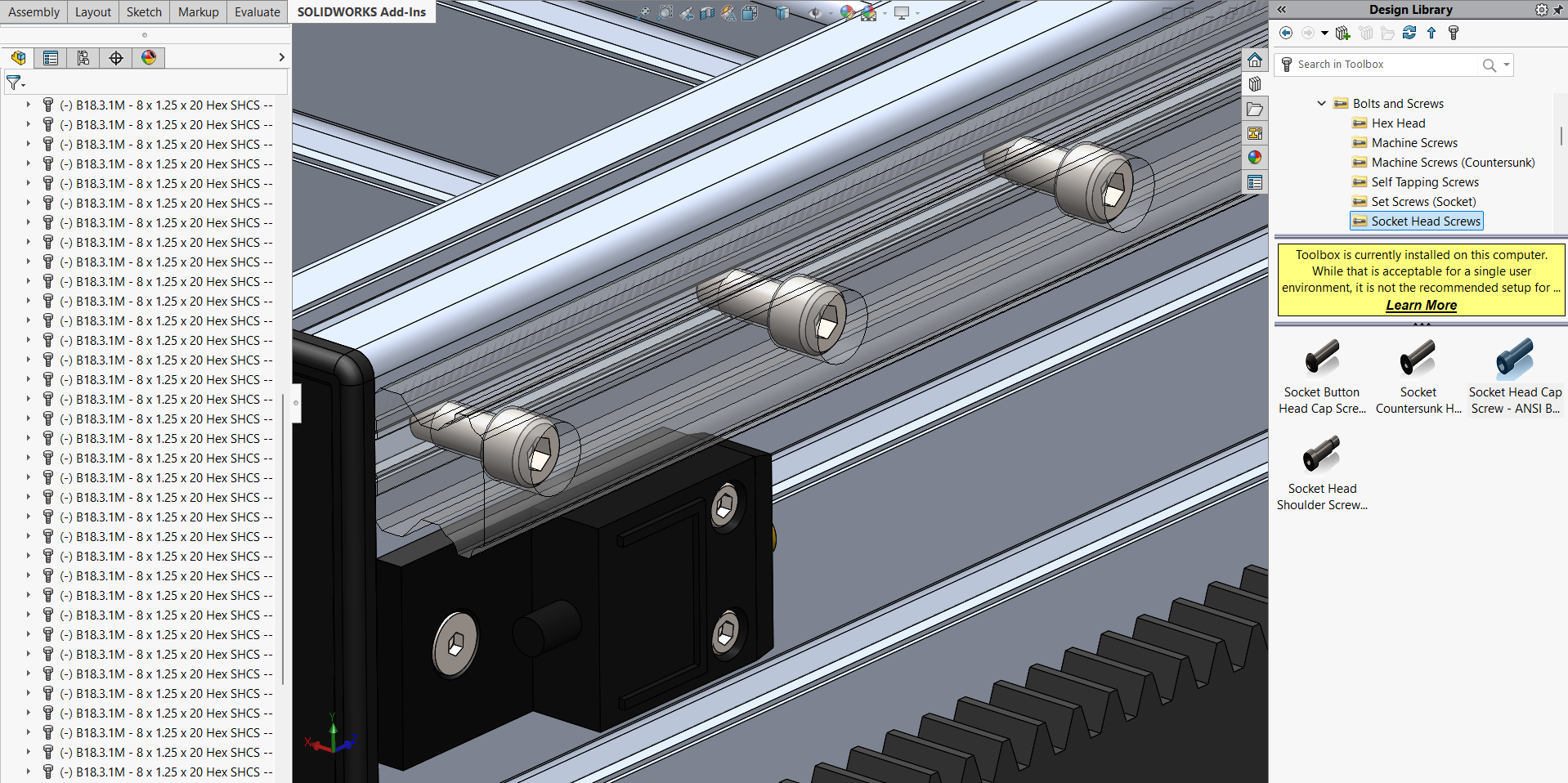
Малюнок 12. Використання надбудови SOLIDWORKS Toolbox.
Надбудова McMaster-Carr (McMaster-Carr Add-In)
SOLIDWORKS Toolbox добре підходить для роботи зі стандартними кріпильними елементами ANSI та ISO.
Однак під час використання готових комплектувальних, двигунів та інших виробів важливо мати геометричні моделі, які точно відповідають продукції конкретного постачальника.
Надбудова McMaster-Carr Add-In інтегрує каталог компонентів безпосередньо в панель завдань SOLIDWORKS.
Вона дозволяє:
- переглядати технічні характеристики продукції;
- знаходити точний каталожний номер необхідної деталі;
- вставляти нативні 3D-моделі безпосередньо у збірку.
Це усуває потребу вручну завантажувати, розпаковувати та зберігати нейтральні CAD-файли через веббраузер.
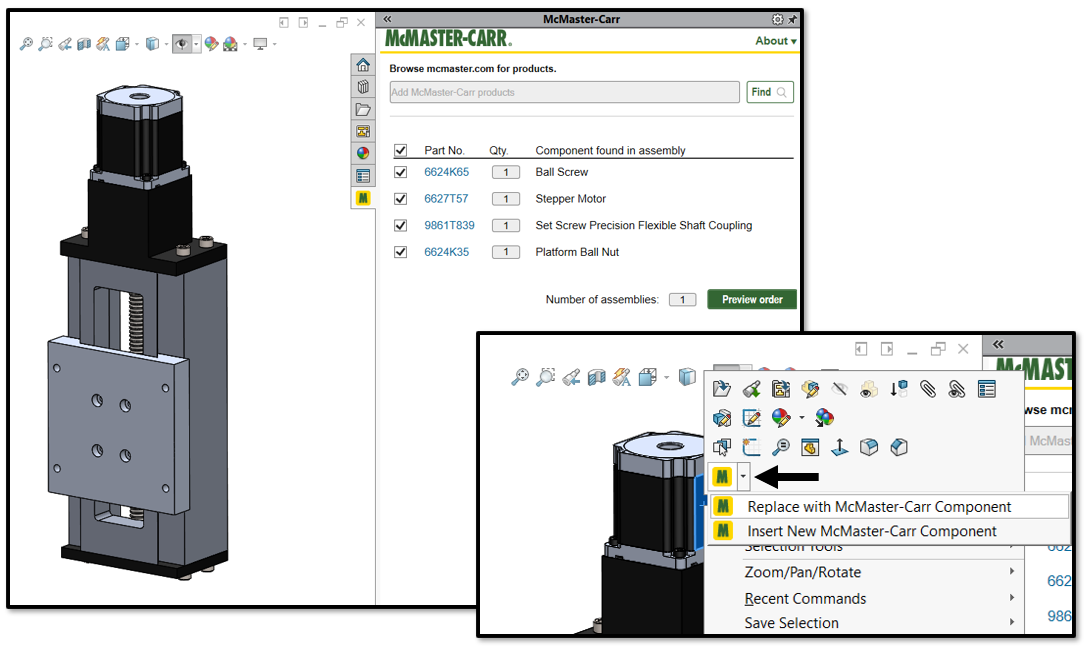
Малюнок 13. Надбудова McMaster-Carr для SOLIDWORKS з інтегрованою специфікацією (BOM) та кошиком покупок.
Ще одна корисна можливість McMaster-Carr — автоматичне формування специфікації (BOM) та кошика покупок.
Коли проєкт або прототип готовий до виготовлення, це дозволяє швидко сформувати замовлення необхідних компонентів.
Якщо потрібно замінити окремий компонент, наприклад вибрати потужніший кроковий двигун замість моделі недостатнього розміру, можна скористатися командою Replace with McMaster-Carr Component.
Вона відкриває відповідну сторінку каталогу, де можна вибрати інший типорозмір компонента.
Новини SOLIDWORKS
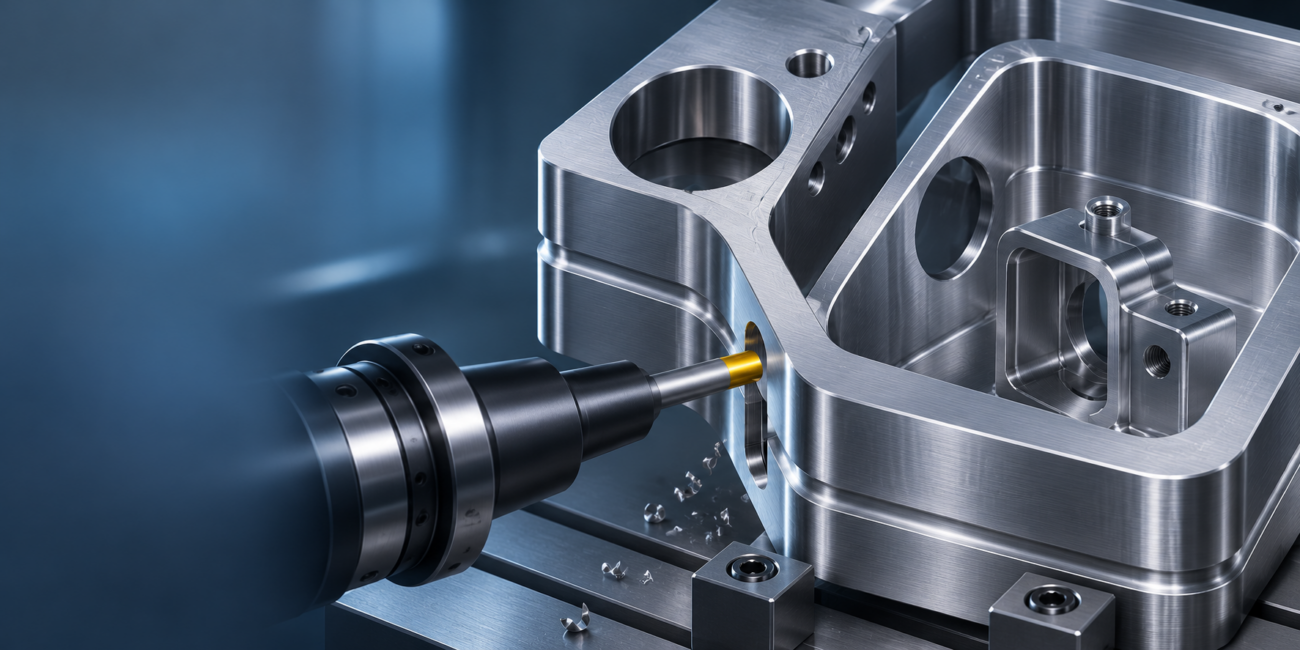
Найкраще CAM-рішення для 5-осьової обробки у 2026 році
Найкраще CAM-рішення для 5-осьової обробки у 2026 році Порівнюємо провідні CAM-системи для 5-осьової обробки, їхні можливості, переваги та інтеграцію із
Детальніше
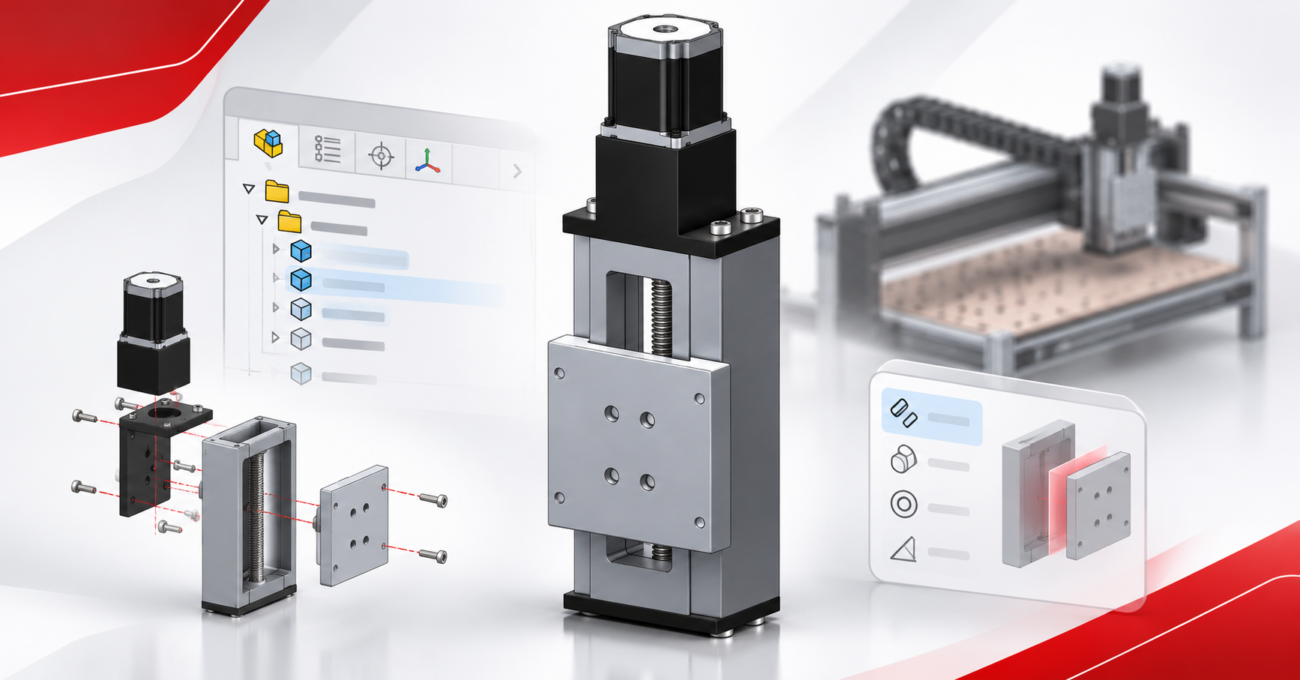
Корисні можливості SOLIDWORKS, які спрощують роботу зі збірками
Корисні можливості SOLIDWORKS, які спрощують роботу зі збірками Дізнайтеся, як працювати зі збірками в SOLIDWORKS, використовуючи корисні інструменти та практичні
Детальніше
Що нового в SOLIDWORKS PDM 2027: ключові оновлення та можливості
Що нового в SOLIDWORKS PDM 2027: ключові оновлення та можливості У листопаді 2026 року представлено нову лінійку рішень SOLIDWORKS 2027,
Детальніше
Що нового в SOLIDWORKS 2027: керування даними та спільна робота
Що нового в SOLIDWORKS 2027: керування даними та спільна робота Серед ключових нововведень: Content Explorer, можливості для спільної роботи між
Детальніше